IT


Google VoiceとTalkatoneのステキな関係

0
Share on LinkedIn
このエントリーをはてなブックマークに追加

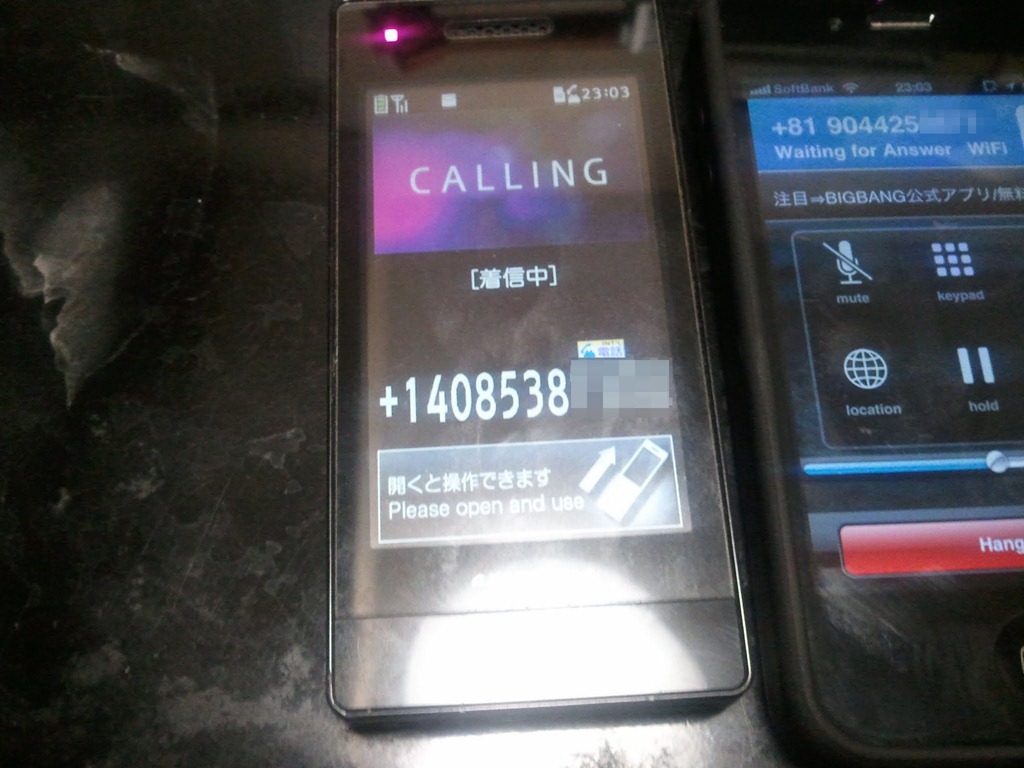
現在Google VoiceはIPアドレスがアメリカ/カナダのものでないと、発信ができません。従来であればアメリカのVPNサービスを使って無理矢理使っていましたが、先日から日本でもGmail(Google Talk)を通してGoogle Voiceの発信が可能になりました。(直接Google Voiceを通しての発信は無理)

このGmailの音声発信機能を手軽に利用できるようにしたのが、iPhone用アプリのTalkatone。Wi-Fi/3Gの両方で受発信が可能。受信はバッテリーの問題がありますから実用的ではありませんが、発信の通話料金の安さ(日本宛 固定電話 $0.02、携帯電話 $0.11)は魅力的です。


talkatone

Google Voiceの電話番号を持っていれば、日本宛の通話であっても通知されます。

call_gv


Tech Crunch : WiFiを使って無料で電話とSMSができるTalkatone–制約も義務もなし


[備忘録]Willcom 3GデータカードのAPN(ソフトバンク)

0
Share on LinkedIn
このエントリーをはてなブックマークに追加

Willcomのソフトバンク回線を利用した42Mbpsデータ通信サービス、Ultra SpeedのAPN設定。HX008ZTに設定されているものです。

APN : a.willcomcore.jp
ユーザー名 : wcm
パスワード : wcm
認証 :PAP

[備忘録] DD-WRTでNAT Redirectが動作しない

0
Share on LinkedIn
このエントリーをはてなブックマークに追加

取り敢えず、telnetでログインして、以下のコマンドを入力する。 ルータの「Administration」→「Commands」にある、Command Shellに以下をのコマンドを入力して(#は入力しない)、「Save Firewall」ボタンをクリックして、再起動する。

# iptables -t nat -A POSTROUTING -j MASQUERADE

イー・モバイル データプランBの経路

0
Share on LinkedIn
このエントリーをはてなブックマークに追加

イー・モバイル初の通信制限した課したプラン「データプランB」にしてみましたよ。

通信経路は以下の通り。

データプランB (通信制限あり)
tracert www.yahoo.co.jp

Tracing route to www.ya.gl.yahoo.co.jp [124.83.235.204]
over a maximum of 30 hops:

1     1 ms     1 ms     1 ms  192.168.1.1
2    76 ms    95 ms    85 ms  10.18.1.4
3    51 ms    63 ms    63 ms  10.18.1.41
4    76 ms    84 ms    85 ms  10.56.5.153
5    56 ms    63 ms    63 ms  10.56.52.19
6    70 ms    96 ms    84 ms  10.56.52.90
7    49 ms    64 ms    62 ms  EM117-55-1-252.emobile.ad.jp [117.55.1.252]
8    47 ms    63 ms    86 ms  EM117-55-1-43.emobile.ad.jp [117.55.1.43]
9   136 ms    63 ms    86 ms  EM117-55-1-28.emobile.ad.jp [117.55.1.28]
10    50 ms    63 ms    63 ms  eM60-254-192-105.emobile.ad.jp [60.254.192.105]

11    97 ms    85 ms    85 ms  218.231.128.33.ep.eaccess.ne.jp [218.231.128.33]

12    54 ms    63 ms    64 ms  211.14.193.162
13   309 ms    96 ms    85 ms  210.173.176.34
14    71 ms   117 ms    85 ms  143.90.163.69
15    77 ms    84 ms    96 ms  STOrk-07G5-0-0.nw.odn.ad.jp [143.90.33.149]
16    88 ms   107 ms    95 ms  TYOrk-06P15-0.nw.odn.ad.jp [143.90.160.126]
17    87 ms    96 ms    95 ms  TYOrw-11T1-1.nw.odn.ad.jp [143.90.192.70]
18    87 ms   128 ms    95 ms  106.211131232.odn.ne.jp [211.131.232.106]
19    96 ms    95 ms    95 ms  124.83.128.30
20    86 ms    96 ms    96 ms  124.83.128.202
21    81 ms    96 ms   106 ms  f9.top.vip.ogk.yahoo.co.jp [124.83.235.204]

Trace complete.

データプラン(通信制限なし)
tracert www.yahoo.co.jp

Tracing route to www.ya.gl.yahoo.co.jp [124.83.147.202]
over a maximum of 30 hops:

1     1 ms     1 ms     1 ms  192.168.1.1
2   104 ms    99 ms   159 ms  eM60-254-194-13.emobile.ad.jp [60.254.194.13]
3   172 ms    96 ms   112 ms  eM60-254-194-149.emobile.ad.jp [60.254.194.149]

4   499 ms    83 ms    89 ms  218.231.128.37.ep.eaccess.ne.jp [218.231.128.37]

5   274 ms    74 ms   257 ms  210.173.176.34
6   227 ms   293 ms   102 ms  143.90.163.9
7     *     1626 ms   103 ms  STOrk-08-giga3-1-0.gw.odn.ad.jp [210.142.163.165
]
8   917 ms   201 ms   236 ms  TYOrk-05P9-0.nw.odn.ad.jp [143.90.149.113]
9    86 ms   125 ms   435 ms  TYOrw-11T1-4.nw.odn.ad.jp [143.90.192.2]
10   171 ms    98 ms   344 ms  106.211131232.odn.ne.jp [211.131.232.106]
11   403 ms   659 ms   656 ms  124.83.128.30
12   136 ms    67 ms   313 ms  124.83.128.50
13    74 ms    78 ms   132 ms  f6.top.vip.ogk.yahoo.co.jp [124.83.147.202]

Trace complete.


プランBのほうが体感速度がかなり良くなっており、制限を気にしなければかなりいい感じ。常用してもいい感じだけど、プランBはW-Fi WINでは使えないので、要注意。

au DATA01 を契約

0
Share on LinkedIn
このエントリーをはてなブックマークに追加

au by KDDIのデータカード au DATA01 を購入してみましたよ。CDMAとWiMAXを切り替えて利用できる、スグレモノ。CDMAでは3.1Mbps、WiMAXでは40MbpsとエリアのauとスピードのWiMAXを一つの契約で利用できます。

2009年9月に発表されましたが、難産で実際の発売は2010年6月でした。

■契約形態
auケータイを持っている人はWINシングルセット割がおすすめ。5,25o円で購入しました。

■インストール
データカードをUSBポートにさし込めば、CD-ROMドライブとして認識し、AutoRunが始まります。そこからドライバーとユーティリティがインストールされますが、他社のデータカードと比べると時間がかかります。おおむね5分程度かかり、ドライバーのインストールに時間がかかっているようです。インストール後再起動を促され、再起動後にWiMAX部のドライバーがインストールされます。

■CDMA部の速度制限は結構厳しいけど、エリアは満足
ドコモのようなポート制限がない代わりに、通信速度制限(規制)は結構厳しめです。1分30秒程度のyoutube動画であれば十分に間に合いますが、それを超えると間の長い間欠再生になります。

通信速度自体は他社(イー・モバイルやドコモ)と比べると3割程度遅い感じ。Webをみる分には十分な速度がありますが、adobeのWebのようにFLASHをガンガンつかったようなWebは一呼吸待つ感じです。

高速道路での移動しながらの通信は、おおむね80Km/Hまでの速度であればネットワーク接続できます。100Km/Hを超えると通信そのものは維持されていますが、1秒に1回程度Pingを送ってみると戻ってきませんので、通信は出来ないようです。

■WiMAX部はつながればラッキー
自宅(台東区浅草)&会社(世田谷区)では圏外。自宅で窓を開けるとようやくアンテナが1本立つかどうかというところ。これが噂に聞いていた窓際インターネットか。

しかし、つながれば動画再生も十分耐えられる快適な通信速度です。制限らしい制限はないので、Try WiMAXなどで使えることを確認した上で契約することはおすすめです。

■難点はユーティリティの出来
二つのデバイスを単に一つのパッケージに収めているだけという、特にひねりのない構成なのに、かなり使いづらい。一番の欠点はアプリケーションを起動してから接続できるようになるまでの時間。おおむね1分程度かかるため、心に余裕が必要です。

■可能性を信じて契約してみるのもあり
室内でWiMAXを利用できるケースはかなりまれであるため、CDMAでの利用がメインになります。ユーティリティの出来がいいとはいえないため、モバイルで気軽に利用するには大きな改善が必要です。

D01NE/D02NEを64bit Windowsで使う方法

0
Share on LinkedIn
このエントリーをはてなブックマークに追加

イー・モバイルのPCカードタイプのデータカードD01NE/D02NEは64bit版Windows7やVISTAではドライバがメーカー(NECインフロンティア)が供給していないため、使用することは出来ません。

Windows Update カタログから64bit版のD02NE用のドライバーをインストールすれば、使用できるようになります。

  1. Windows Update カタログに64bit OSのインターネットエクスプローラーからアクセスする。
  2. 検索窓からD02NEを検索する。
  3. バージョン 6.0.4.0 の方をバスケットに追加し、ダウンロードする。(対象クライアントにWindows XPがない方)
  4. ダウンロードしたファイル(キャビネット)を適当な場所に解凍する。
  5. データカードをパソコンに挿入する。
  6. ドライバーの要求があったときに、解凍した場所を指定して、インストールを続行する。
  7. ドライバーインストール後、手動でダイヤルアップ接続設定をする。
    ユーザー名 em
    パスワード em
    電話番号 *99***1#
    ※接続に時間がかかるようであれば、バインドされてるIPv6のチェックを外す。

Windows 7 Professional 64bit版で1週間程度使用していますが、特に問題ありません。もちろん上記方法の保証は一切ありませんので、最悪の場合USBデータカードに変更することも検討にしてください。

2011-10-06 追加
もし、D01NEでインストールできない場合には、上記のドライバー要求があったときはそのままキャンセルします。デバイスマネージャから「不明なデバイス」もしくは「不明なモデム」と表示されていますので、 ドライバーの更新からドライバーをインストールします。(「ディスクの使用」をクリックして、先ほどダウンロード&解凍したドライバーを指定します。)

HP dv6500/CTをオーダー

0
Share on LinkedIn
このエントリーをはてなブックマークに追加

 HP Pavilion Notebook PC dv6500/CTを10月3日にオーダー。到着予定日は10月22日。以下のスペックで¥112,140とカナリ魅力的。

dv6000シリーズベースユニット(オンボードグラフィックス)
Windows Vista Home Premium 正規版
【HP推奨】WebCAM搭載、指紋認証機能搭載モデル
Core2 DuoプロセッサT7250(2.0GHz、インテル製IEEE802.11a/b/g、Bluetooth内蔵)
【HP推奨】2048MB 667(1024MBx2)
15.4インチ ワイドTFT WXGA ウルトラクリアビューカラー液晶ディスプレイ
120GB ハードディスク (5400回転)
スーパーマルチドライブ
内蔵56Kモデム
内蔵100/10 ネットワークコントローラ(自動切替)
6セルリチウムイオンバッテリ
Symantec Norton Internet Security 2007(60日間試用版)
1年間引き取り修理サービス/電話サポート
PCリサイクルラベル
【無料】HP Deskjet D4160

アドエスGetして約10日。

0
Share on LinkedIn
このエントリーをはてなブックマークに追加

 アドエスGetして約10日。アプリのインストールが安定したので、メモ。

■システム系

■交通・地図系


■エンターテイメント系

■コミュニケーション系

■ユーティリティ系

■実用系

 Palmに比べるとちょっとさびしいですね。あとはファイナンス系のアプリを入れるくらいでしょうか。


なんと、日本で最初のFoneraだったらしい…

0
Share on LinkedIn
このエントリーをはてなブックマークに追加

 久々にFON周りをいじろうと思ってググってみると、以下のBlogを発見。

日本で最初に設置したFONソーシャルルータは拙宅のものだったそうです。

一昨日、キャッシュデータを基に国内の FON APs の KML データを作成し公開しましたが、ルータ IDで並び替えて出力するようにしました。ルータ ID の振り方は良く分かっていないのですが、若ければ若いほど早く設置したことになるのは確かなようです。

ユーザの登録に関しては、別途ユーザ ID が振られています。取得したデータ(JSON)には、他にも純粋な IDが振られているのですが、これは、ユーザ ID とルータ ID を含めたユニークな ID と思われます。ルータを公開していないユーザが居ますし、複数のルータを公開しているユーザも居ますから。

ということで、ルータ ID の若い国内の FON AP を抽出してみました。

 家バレになりますが、どこに設置したのかはわからないようにしているので、まあ問題ないでしょう。

最初に設置したルータはリンクシスWRT54G-JPで、そのままでも家の目の前の公園全域で通信できるようにしていました。現在はLa
Fonera
に切り替えて、高利得アンテナに交換してサービスを提供しています。WRT54G-JPは待機用として休眠中です。

 26000番台なので、FONユーザーの中ではそんなに古い方ではないんですけどね。

確か2006年1月にFONソーシャルルータを設置したと思います。

 以下当ブログのFON関連のエントリーです。結構ありますね。

 何はともあれ、Foneraがもっと増えて便利な世の中になりますように。

警告 – アクセスしようとしているサイトは、コンピュータに損害を与える可能性があります。

0
Share on LinkedIn
このエントリーをはてなブックマークに追加

google_warning  Verizon Web Callingの日本宛の通話料金を調べようと、 Googleで検索すると、「警告 – アクセスしようとしているサイトは、 コンピュータに損害を与える可能性があります。」というメッセージが表示されました。


 一瞬、いつもの詐欺的ソフトウェア※(DriveCleanerやSystemDoctor 2006)かと思って念のためURLを見ると、googleのアドレスが表示されています。検索してみると、 Googleが発した警告でした。


検索結果に、特定のサイトがコンピュータに害をなす可能性があるとの警告が表示されるのはなぜですか。


 Google は、ユーザーに無断で悪質なソフトウェアをインストールする可能性のあるサイトを発見した場合、 警告メッセージを表示します。Google では、ユーザーが安心してウェブを検索できるよう、このようなサイトを認識し、 セキュリティーの向上に努めています。


Google: ヘルプ センター


 一部のリベラルな人から批判が出そうな機能ですが、未習熟ユーザーを危険から守ろうとする姿勢は素晴らしい。もっともGoogleをわざわざ選択して使うユーザーが未習熟ユーザーかというと、疑問が残ります。 Yahoo!にこそ実装して欲しい機能です。


※参考リンク:Impress Watch : 日本語のUIを持つ詐欺的セキュリティソフト「DriveCleaner」


Go to Top